 RSS Feed
 Twitter
 11/05/2013
 st
st
¿Qué necesitamos?
Una fotografía digital. (Una foto de una persona en primer plano funciona mejor)Adobe Photoshop (En este tutorial se ocupa la versión CS6 del programa pero cualquier versión desde la 7 en adelante también sirve)
¿Cómo lo hacemos?
1.- Lo primero que necesitamos es escoger la foto que vamos a retocar. En este tutorial ocuparemos la siguiente:
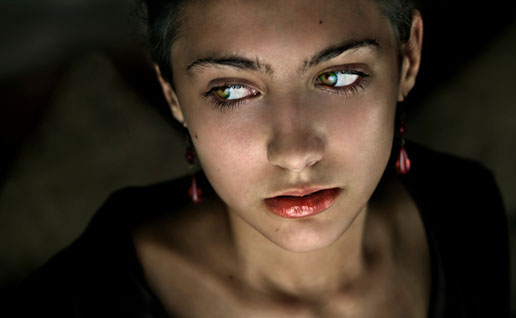
Si deseas practicar con la misma imagen, puedes encontrarla y descargarla aquí:
2.- Comenzamos. Abrimos nuestra imagen en Photoshop y nos vamos inmediatamente al menú de capas. Seleccionamos la capa que se encuentra por defecto (Background/Fondo), le damos click derecho y seleccionamos duplicar capa. También podemos hacer esto mismo de una manera más directa simplemente presionando el atajo en el teclado "Ctrl + J".
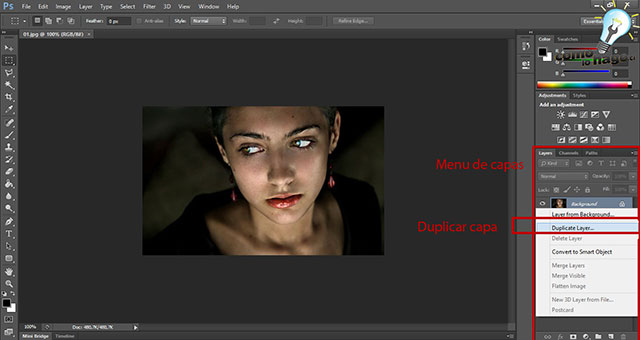
3.- Una vez se haya creado nuestra nueva capa, les recomiendo que la renombren para evitar confusiones. Esto lo hacen haciendo doble click en el nombre de la capa. A esta la llamaremos "Desaturado".
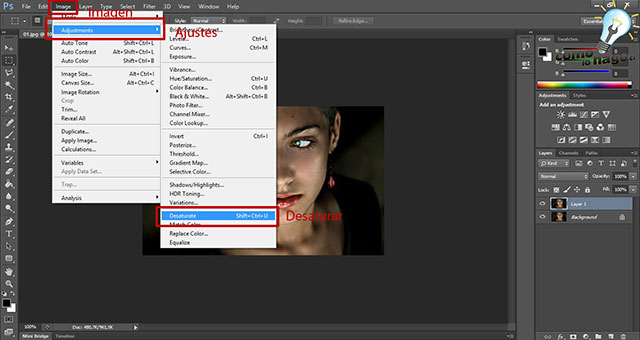
Teniendo esta capa seleccionada nos vamos al menú superior de nombre "Imagen" > "Ajustes" > Desaturar. Al hacer esto veremos como nuestra imagen queda en blanco y negro.
4.- Volvemos a duplicar nuestra capa. Procuren que la capa a duplicar sea la que nombramos "Desaturar".
Una vez duplicada, la renombramos a "Difuminado". Acto seguido nos vamos al menú superior "Filtros" > Difuminado (puede llamarse Desenfoque, dependiendo la versión de Photoshop) > Difuminado de movimiento.

5.- Se nos abrirá una pequeña ventaja. Allí ajustamos el ángulo a 0 y la distancia la dejamos en unos 97 pixeles. Eres libre de experimentar con este último valor, todo depende de tu preferencia.
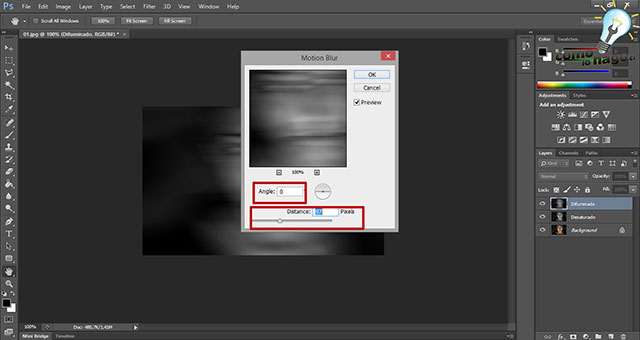
Como verán, nuestra imagen ya tiene un aspecto más tétrico y fantasmagórico. Pero aún no hemos acabado. Aún falta un par de detalles que agregar.
6.- Nos vamos a la opción "Nueva máscara de capa". La pueden encontrar en la parte inferior del menú de capas como se muestra en la siguiente imagen. Cuando le hagan click, verán que al lado de nuestra capa se habrá creado nuestra máscara de capa.
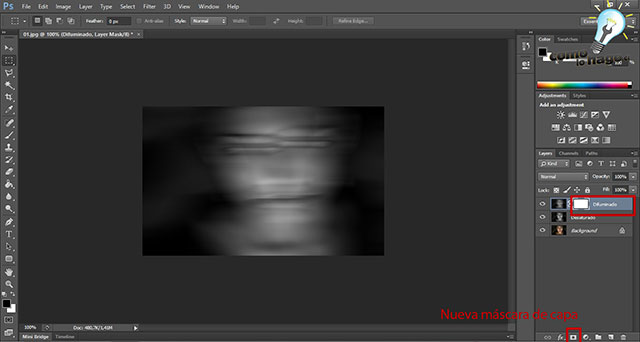
7.- Ahora haremos uso de la herramienta pincel. Lo seleccionamos, escogemos un tamaño relativamente grande y unos bordes suaves para el pincel. Bajamos la opacidad del pincel a un 10% y finalmente nos aseguraremos que el color de frente sea negro y el de fondo sea blanco. En caso que se encuentren intercambiados lo corregimos simplemente apretando "X" en nuestro teclado.
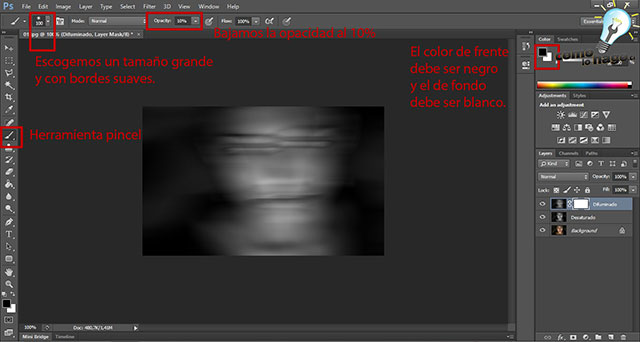
8.- Lo que haremos ahora es utilizar la herramienta de pincel sobre la cara. Esto hará que se borre un poco el efecto excesivo de difuminado sobre la cara. Lo hacemos con cuidado solo para borrar un poco el efecto.
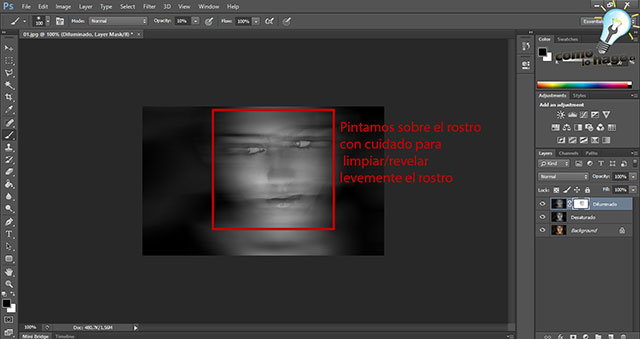
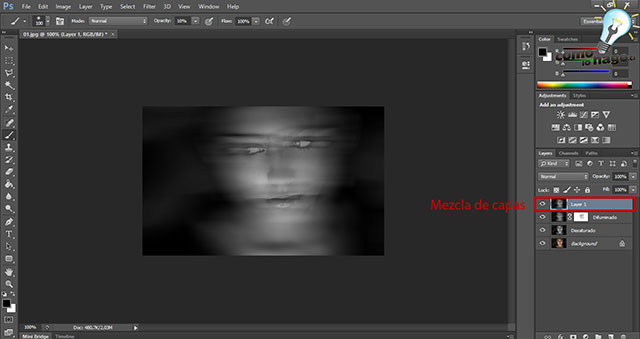
9.- A continuación, presionaremos en nuestro teclado la combinación de teclas: "Ctrl + Shift + Alt + E". Esto hará que todas nuestras capas se mezclen en una nueva a la que nombraremos "Brillo difuso"
10.- Nos vamos nuevamente al menú superior "Filtros" y esta vez seleccionamos "Galería de filtros".
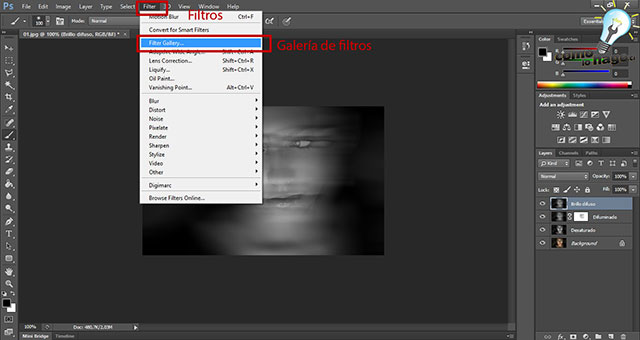
11.- Se abrirá una nueva ventana. En esta seleccionamos las opciones "Distorsionar > Brillo difuso" y en los valores a la derecha los dejaremos tal cual muestra la imagen (Nuevamente, los invitamos a experimentar con estos valores para conseguir un efecto distinto según tu preferencia)
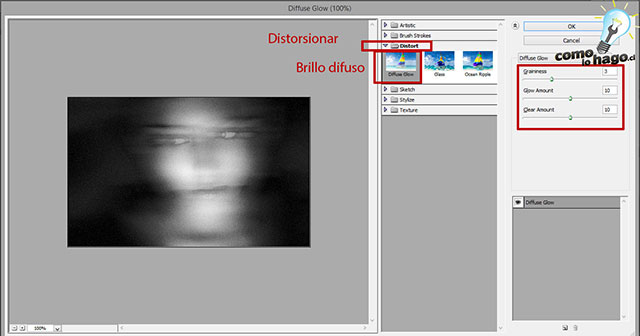
12.- Después de darle a OK. Vamos a crear una capa de relleno. Esta opción se encuentra en la parte inferior del menú de capas, justo al lado de la opción "Nueva máscara de capa" que utilizamos anteriormente.
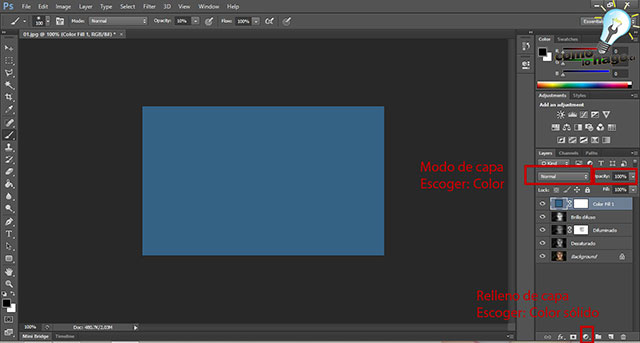
Cuando hagan click en capa de relleno, seleccionan "Color sólido". Tendrán que seleccionar un color. Son libres de elegir el color que deseen. En esta ocasión ocuparemos un color azulado.
Después de elegir el color, van al menú de "Modo de capa" y seleccionan la opción "Color".
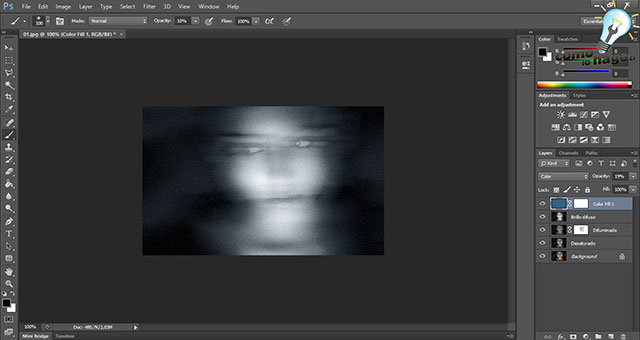
Finalmente, dejen la opacidad de la capa entre un 15% y un 25%.
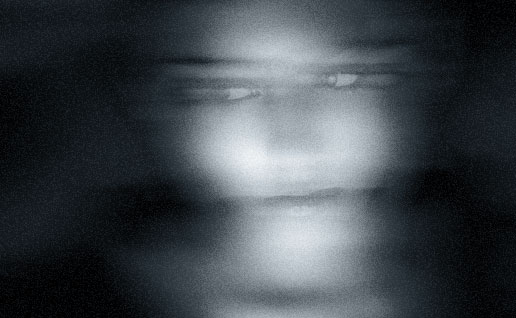
¡Listo! Con esto hemos terminado y ya tenemos nuestra imagen con un aspecto paranormal, perfecta para Halloween.
Recuerda que cualquier duda o consulta, solo debes escribirnos en los comentarios.
Resultado:
Una fotografía digital. (Una foto de una persona en primer plano funciona mejor)Adobe Photoshop (En este tutorial se ocupa la versión CS6 del programa pero cualquier versión desde la 7 en adelante también sirve)
¿Cómo lo hacemos?
1.- Lo primero que necesitamos es escoger la foto que vamos a retocar. En este tutorial ocuparemos la siguiente:
Si deseas practicar con la misma imagen, puedes encontrarla y descargarla aquí:
2.- Comenzamos. Abrimos nuestra imagen en Photoshop y nos vamos inmediatamente al menú de capas. Seleccionamos la capa que se encuentra por defecto (Background/Fondo), le damos click derecho y seleccionamos duplicar capa. También podemos hacer esto mismo de una manera más directa simplemente presionando el atajo en el teclado "Ctrl + J".
3.- Una vez se haya creado nuestra nueva capa, les recomiendo que la renombren para evitar confusiones. Esto lo hacen haciendo doble click en el nombre de la capa. A esta la llamaremos "Desaturado".
Teniendo esta capa seleccionada nos vamos al menú superior de nombre "Imagen" > "Ajustes" > Desaturar. Al hacer esto veremos como nuestra imagen queda en blanco y negro.
4.- Volvemos a duplicar nuestra capa. Procuren que la capa a duplicar sea la que nombramos "Desaturar".
Una vez duplicada, la renombramos a "Difuminado". Acto seguido nos vamos al menú superior "Filtros" > Difuminado (puede llamarse Desenfoque, dependiendo la versión de Photoshop) > Difuminado de movimiento.
5.- Se nos abrirá una pequeña ventaja. Allí ajustamos el ángulo a 0 y la distancia la dejamos en unos 97 pixeles. Eres libre de experimentar con este último valor, todo depende de tu preferencia.
Como verán, nuestra imagen ya tiene un aspecto más tétrico y fantasmagórico. Pero aún no hemos acabado. Aún falta un par de detalles que agregar.
6.- Nos vamos a la opción "Nueva máscara de capa". La pueden encontrar en la parte inferior del menú de capas como se muestra en la siguiente imagen. Cuando le hagan click, verán que al lado de nuestra capa se habrá creado nuestra máscara de capa.
7.- Ahora haremos uso de la herramienta pincel. Lo seleccionamos, escogemos un tamaño relativamente grande y unos bordes suaves para el pincel. Bajamos la opacidad del pincel a un 10% y finalmente nos aseguraremos que el color de frente sea negro y el de fondo sea blanco. En caso que se encuentren intercambiados lo corregimos simplemente apretando "X" en nuestro teclado.
8.- Lo que haremos ahora es utilizar la herramienta de pincel sobre la cara. Esto hará que se borre un poco el efecto excesivo de difuminado sobre la cara. Lo hacemos con cuidado solo para borrar un poco el efecto.
9.- A continuación, presionaremos en nuestro teclado la combinación de teclas: "Ctrl + Shift + Alt + E". Esto hará que todas nuestras capas se mezclen en una nueva a la que nombraremos "Brillo difuso"
10.- Nos vamos nuevamente al menú superior "Filtros" y esta vez seleccionamos "Galería de filtros".
11.- Se abrirá una nueva ventana. En esta seleccionamos las opciones "Distorsionar > Brillo difuso" y en los valores a la derecha los dejaremos tal cual muestra la imagen (Nuevamente, los invitamos a experimentar con estos valores para conseguir un efecto distinto según tu preferencia)
12.- Después de darle a OK. Vamos a crear una capa de relleno. Esta opción se encuentra en la parte inferior del menú de capas, justo al lado de la opción "Nueva máscara de capa" que utilizamos anteriormente.
Cuando hagan click en capa de relleno, seleccionan "Color sólido". Tendrán que seleccionar un color. Son libres de elegir el color que deseen. En esta ocasión ocuparemos un color azulado.
Después de elegir el color, van al menú de "Modo de capa" y seleccionan la opción "Color".
Finalmente, dejen la opacidad de la capa entre un 15% y un 25%.
¡Listo! Con esto hemos terminado y ya tenemos nuestra imagen con un aspecto paranormal, perfecta para Halloween.
Recuerda que cualquier duda o consulta, solo debes escribirnos en los comentarios.
Resultado:


0 comentarios:
Publicar un comentario